

A Claude Code telepítése Macen egy sor a Terminálban, Windowson egy sor a PowerShellben. Utána a claude --version parancs mutatja meg, hogy sikerült. Fizetős Claude-csomag kell hozzá.
Mi kell a Claude Code telepítéséhez?
Egy elég friss gép, internet és egy fizetős Claude-előfizetés. Az Anthropic telepítési leírása szerint (ellenőrizve 2026. október 20.):
- macOS 13.0 vagy újabb, illetve Windows 10 1809 vagy újabb (vagy Windows Server 2019)
- legalább 4 GB RAM és internetkapcsolat
- Claude Pro, Max, Team vagy Enterprise csomag. A Free csomagban nincs Claude Code. Az árak a Claude árak és csomagok oldalon vannak.
- Windowson ajánlott a Git for Windows, de nem kötelező. Nélküle a Claude Code a PowerShellt használja, vele a Git Basht.
Hol fut még a Claude Code? Terminál, VS Code, desktop app, web
Nem csak terminálban: a Claude Code fut terminálban, VS Code-ban, a Claude desktop appban és a weben is (Anthropic áttekintő, ellenőrizve 2026. október 21.). A cikk a terminálos telepítést írja le. A desktop apphoz és a webhez erre nincs szükség.
| Felület | Kell telepíteni? | Feltétel |
|---|---|---|
| Terminál | Igen, egy paranccsal | Fizetős csomag |
| VS Code (és Cursor) bővítmény | A bővítményt, azonosítója anthropic.claude-code | Fizetős csomag, VS Code |
| Claude desktop app, „Code” fül | Csak az appot, külön CLI nem kell | Fizetős előfizetés. macOS, Windows x64 és ARM64 |
| Web (böngésző, Claude iOS és Android app) | Nem, helyi telepítés nélkül fut | Claude-előfizetés |
JetBrains IDE-khez is van bővítmény, de ahhoz külön telepített Claude Code CLI kell.
Claude Code telepítés Macen
-
Nyisd meg a Terminált:
Cmd+Space, írd be, hogy Terminal, és nyomj Entert. -
Másold be ezt a sort, és nyomj Entert:
curl -fsSL https://claude.ai/install.sh | bash -
Ha végzett, írd be:
claude --version. Ha verziószámot látsz, a Claude Code fent van.
Claude Code telepítése Windowson
-
Nyisd meg a PowerShellt:
Win+X, majd Windows PowerShell. -
Másold be ezt a sort, és nyomj Entert:
irm https://claude.ai/install.ps1 | iex -
Ha a parancssort (CMD) használod, ez a változat kell:
curl -fsSL https://claude.ai/install.cmd -o install.cmd && install.cmd && del install.cmd -
Ellenőrzés: írd be, hogy
claude --version. Ha verziószámot látsz, kész.
Bejelentkezés és első indítás
Írd be a terminálba, hogy claude, és nyomj Entert. Megnyílik egy böngészőablak. Ott jelentkezz be azzal a fiókkal, amelyikhez az előfizetésed tartozik.
Még nincs Claude fiókod?
- Menj a claude.com oldalra.
- Kattints a Try Claude gombra.
- Regisztrálj emaillel vagy Google-, illetve Apple-fiókkal.
- A regisztráció után válaszd a Pro vagy a Max előfizetést.
- Térj vissza a terminálba, és jelentkezz be ugyanezzel a fiókkal.
Gyors teszt: működik?
Indítsd el a claude parancsot, és adj neki egy egyszerű feladatot, például:
Írj 3 LinkedIn posztot arról, hogy miért érdemes rendszerben gondolkozni a marketingben.
Ha a Claude válaszol, minden rendben van.
Hibaelhárítás: command not found és más gyakori hibák
Ha telepítés után a gép nem találja a claude parancsot, szinte mindig a PATH a gond: a telepítő mappája nincs benne. Add hozzá, nyiss új terminálablakot, és futtasd a claude --version parancsot. A tábla az Anthropic hibaelhárítási oldala alapján készült, ellenőrizve 2026. október 21.
| Tünet | Ok | Javítás |
|---|---|---|
zsh: command not found: claude (Mac), 'claude' is not recognized (CMD), The term 'claude' is not recognized (PowerShell) | A telepítő a ~/.local/bin (Windowson %USERPROFILE%\.local\bin) mappába tette, de ez nincs a PATH-ban | Add hozzá a PATH-hoz, a parancsok „A PATH javítása” részben vannak |
| A PATH már jó, a parancs mégsem megy | A terminálablak, amelyikből telepítettél, a régi PATH-t tartja | Nyiss új terminálablakot |
Csak a VS Code bővítmény van fent, a terminálban nincs claude | A bővítmény saját példányt hoz, és nem teszi a PATH-ba | Telepítsd a natív telepítővel is |
EACCES: permission denied telepítés közben | Nincs írási jogod a ~/.local mappában | sudo mkdir -p ~/.local/bin, majd sudo chown -R $(whoami) ~/.local |
A PowerShell nem engedi futtatni a claude.ps1 fájlt | Az npm-mel telepített változatot a végrehajtási szabály blokkolja | Set-ExecutionPolicy -ExecutionPolicy RemoteSigned -Scope CurrentUser. A natív irm telepítőt ez nem érinti |
| TLS connect error | A kapcsolat tanúsítványhibán akad el | A doksi szerint frissítsd a gép CA-tanúsítványait |
| API-díjat számláz az előfizetés helyett | Be van állítva az ANTHROPIC_API_KEY környezeti változó, és a Claude Code azt használja | Töröld a változót, ha az előfizetésedet akarod használni |
| Bejelentkezés után nem enged dolgozni | Free csomag | Válts Pro, Max, Team vagy Enterprise csomagra |
| Semmi nem segít | Ismeretlen | Futtasd a shellből: claude doctor |
A claude doctor munkamenet nélkül, csak olvasva nézi át a telepítést és a beállításfájlokat, ezért akkor is fut, ha a claude nem indul el. A munkameneten belüli /doctor csak akkor érhető el, ha a Claude Code már elindult.
A PATH javítása
Macen (zsh, ez az alapértelmezett):
echo 'export PATH="$HOME/.local/bin:$PATH"' >> ~/.zshrc
source ~/.zshrc
Ha Macen bash-t használsz, ugyanez a sor a ~/.bash_profile fájlba kell, nem a ~/.bashrc-be.
Windowson (PowerShell):
$currentPath = [Environment]::GetEnvironmentVariable('PATH', 'User')
[Environment]::SetEnvironmentVariable('PATH', "$currentPath;$env:USERPROFILE\.local\bin", 'User')
Utána nyiss új terminálablakot, és írd be: claude --version.
Frissítés és eltávolítás
A natív telepítés magától frissít a háttérben, kézzel a claude update parancs frissít. Eltávolításhoz natív telepítésnél egy fájlt és egy mappát kell törölni (Anthropic telepítési leírás, ellenőrizve 2026. október 21.).
Macen és Linuxon:
rm -f ~/.local/bin/claude
rm -rf ~/.local/share/claude
Windowson (PowerShell):
Remove-Item -Path "$env:USERPROFILE\.local\bin\claude.exe" -Force
Remove-Item -Path "$env:USERPROFILE\.local\share\claude" -Recurse -Force
A beállításaid a ~/.claude/ mappában maradnak, ezt külön kell törölni. Ha a VS Code bővítmény vagy a desktop app még fent van, újra létrehozzák. Homebrew-nál brew uninstall --cask claude-code, WinGetnél winget uninstall Anthropic.ClaudeCode, npm-nél npm uninstall -g @anthropic-ai/claude-code az eltávolítás.
Kell a VSCode a Claude Code-hoz?
Nem. A VS Code bővítmény opcionális, a Claude Code terminálból, a desktop appból vagy böngészőből is megy. A bővítménnyel annyit kapsz, hogy a munka mellett látod a fájlokat. Ha így szeretnéd:
-
Töltsd le a VSCode-ot a code.visualstudio.com oldalról. Macen nyisd meg a
.zipfájlt, és húzd aVisual Studio Code.app-ot azApplicationsmappába. Windowson futtasd az.exetelepítőt, és pipáld be az Add to PATH opciót.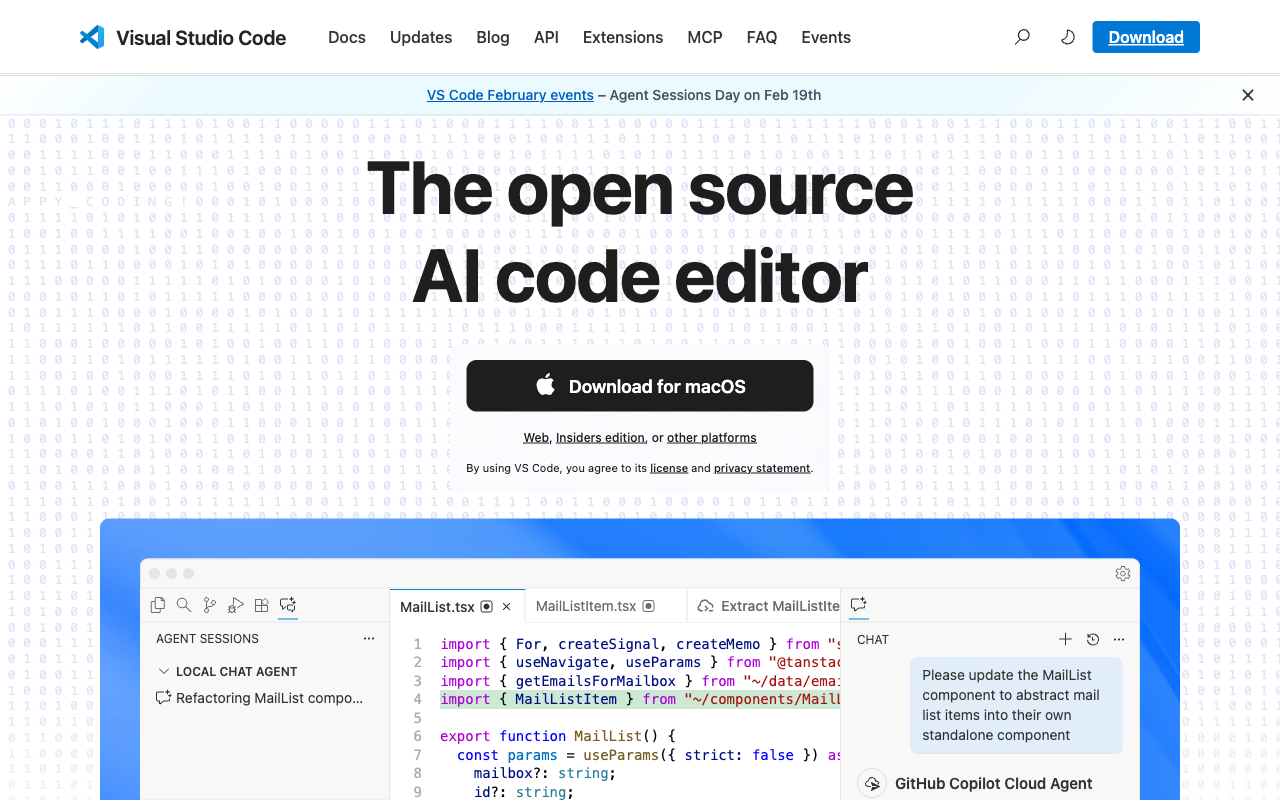
-
Nyisd meg az Extensions panelt:
Cmd+Shift+XMacen,Ctrl+Shift+XWindowson. -
Keresd meg a Claude Code nevű bővítményt (azonosítója
anthropic.claude-code), és kattints az Install gombra.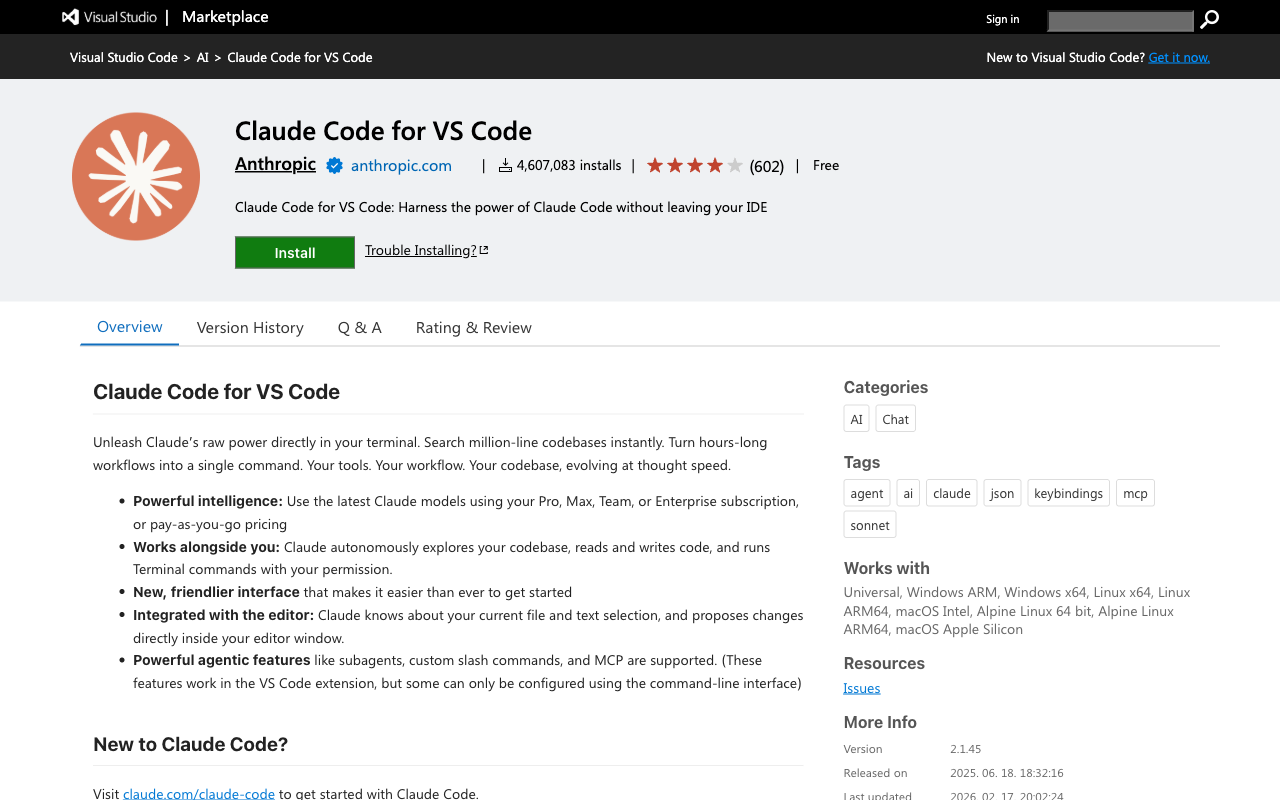
-
A bal sávban megjelenik a Claude ikon. Kattints rá, majd Sign In, és jelentkezz be a böngészőben.
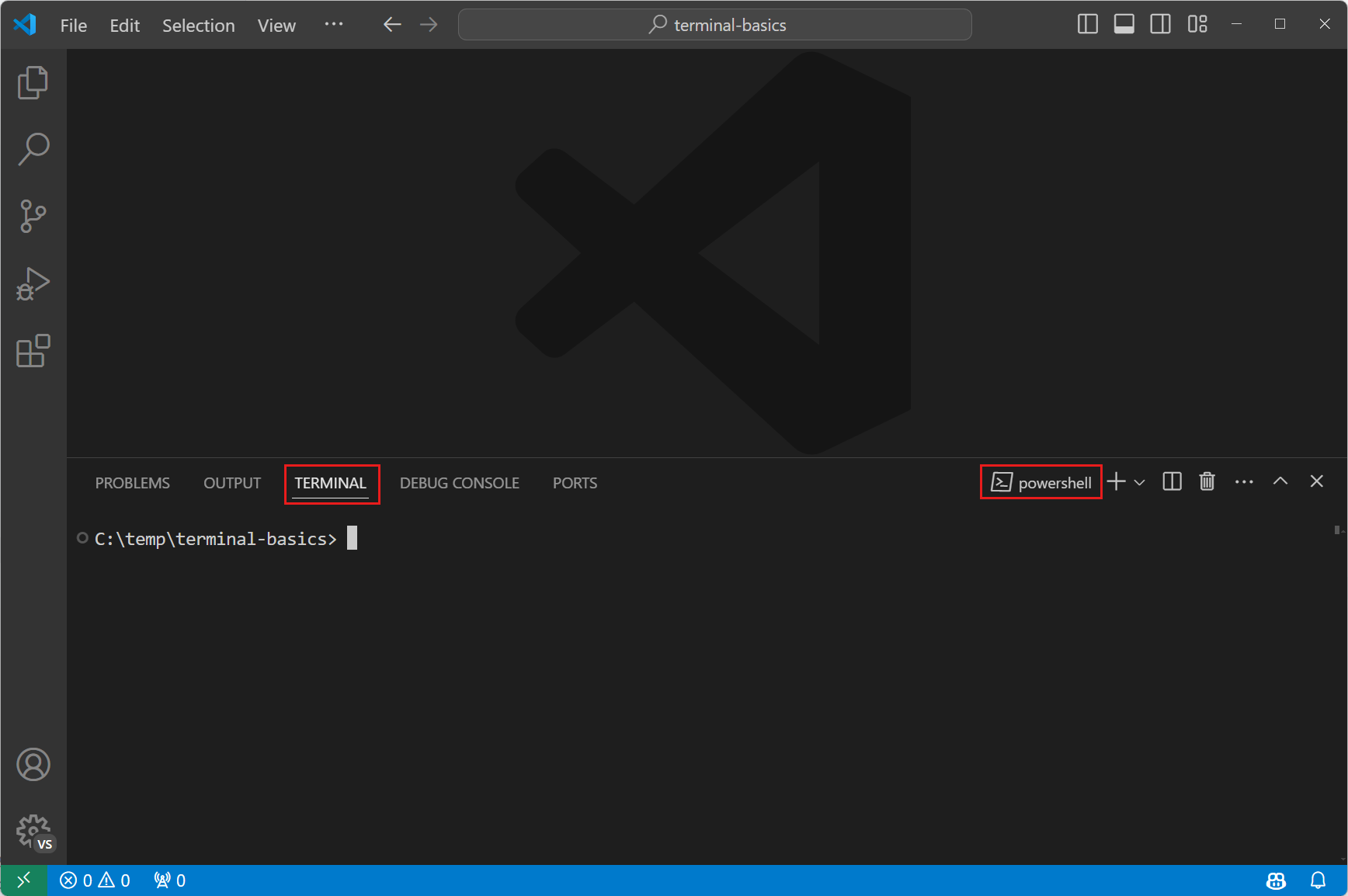
A VSCode saját terminálját Cmd+J (Mac) vagy Ctrl+J (Windows) nyitja meg. Ott akkor indul a claude, ha a natív telepítő is fent van.
Gyakori kérdések a Claude Code telepítéséről
Kell programozni tudni a Claude Code-hoz?
Nem. A telepítés egy parancs, utána szövegben, magyarul is adhatsz neki utasítást. Hogy mire jó, ha nem vagy fejlesztő, arról a Claude Code nem fejlesztőknek cikk szól.
Kell terminál a Claude Code-hoz?
Nem feltétlenül. A Claude Code terminálban, VS Code-ban, a Claude desktop appban és a weben is fut, és a desktop app meg a web terminál nélkül használható.
Mit csináljak, ha a claude parancs nem található?
Szinte mindig a PATH hiányzik: add hozzá a ~/.local/bin mappát (Windowson a felhasználói mappád .local\bin almappáját), nyiss új terminált, és futtasd a claude --version parancsot.
Hogyan távolítom el a Claude Code-ot?
Natív telepítésnél Macen a ~/.local/bin/claude fájlt és a ~/.local/share/claude mappát kell törölni, Windowson ugyanezt a felhasználói mappádban. A beállítások a ~/.claude mappában maradnak, azt külön törlöd.
Ingyenes a Claude Code?
Nem. A Free csomagban nincs benne, a Pro, Max, Team és Enterprise csomag tartalmazza, és ugyanazt a limitet használja, mint a Claude többi része. Az aktuális árak a Claude árak és csomagok oldalon vannak.
Mi a következő lépés?
Ha fent van, állítsd be: az alapbeállítás anyagban öt kiegészítő van, sorrendben. Ha azt keresed, mire jó, ha nem vagy fejlesztő, a Claude Code nem fejlesztőknek cikk erről szól. A saját skillek írásáról a Claude Code skillek marketingeseknek cikkben írtam.
Ha a kollégáidnak is kellene, nézd meg a Claude bevezetés a csapatnak csomagot.